
В этой статье я покажу вам как создать первый простой автоматизированный тест.
Для начала нужно установить среду для разработки Visual Studio, которую можно скачать на их официальном сайте. Для не коммерческих проектов можно использовать бесплатную версию: Community.
СОЗДАЕМ НОВЫЙ ПРОЕКТ
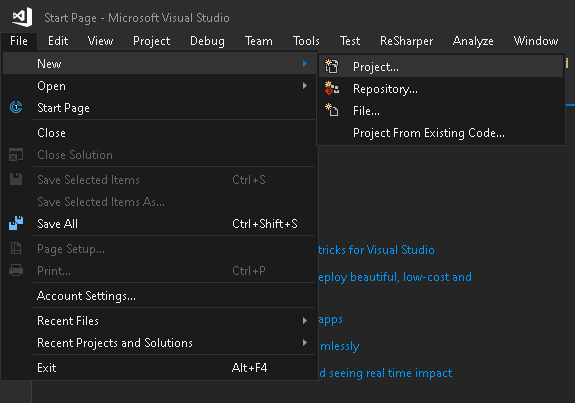
Откройте Visual Studio -> Выберите меню: File -> New -> Project
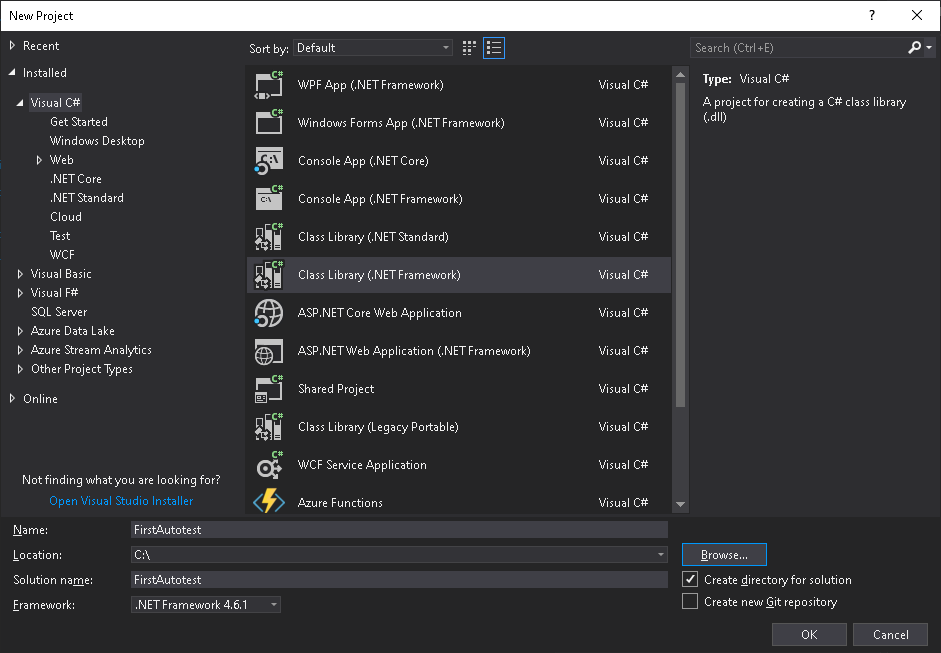
Выберите язык Visual C# и тип проекта Class Library (.NET Framework). Разницу этого типа проекта с .NET Standard пока опустим.
ПОДКЛЮЧАЕМ WEBDRIVE И NUNIT
Дальше нам необходимо добавить в наш проект WebDriver и тестовый фреймворк NUnit, который позволяет нам запускать наши тесты, добавлять проверки, чтобы сравнивать актуальное и ожидаемое значение на наших страницах и много чего другого. Для этого в среде Visual Studio встроен отличный инструмент NuGet, который позволяет из удаленного хранилища скачивать и устанавливать сторонние решения в виде программных библиотек.
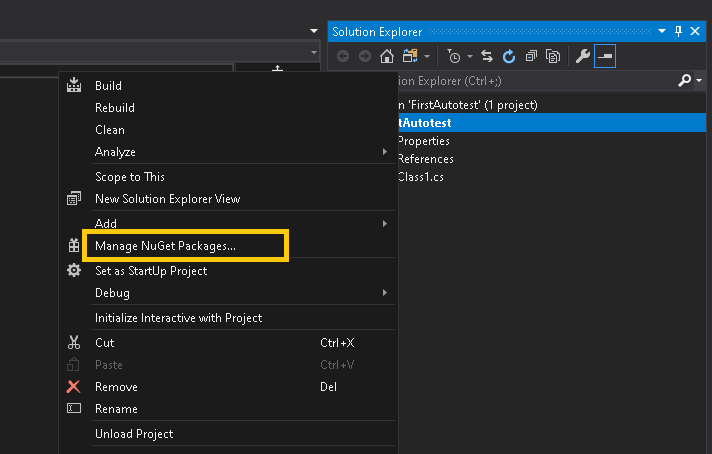
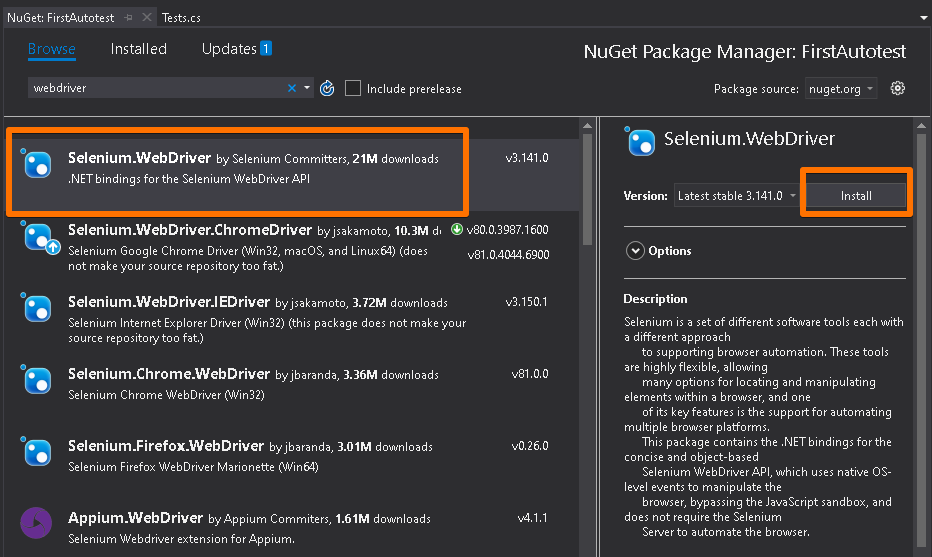
Нажмите правой кнопкой мыши на проект и выберите меню ‘Manage NuGet Packages’
В NuGet Packages выберите ‘Browse’ -> Введите в поиске ‘Selenium.WebDriver’ -> Выберите в результатах ‘Selenium.WebDriver’ -> и нажмите кнопку ‘Install’. Также нам нужно установить библиотеку для работы с нужным нам браузером. Для начала таким же образом установим ‘Selenium.WebDriver.ChromeDriver’. Важно, чтобы версия драйвера совпадала с установленной версией браузера на вашем компьютере.
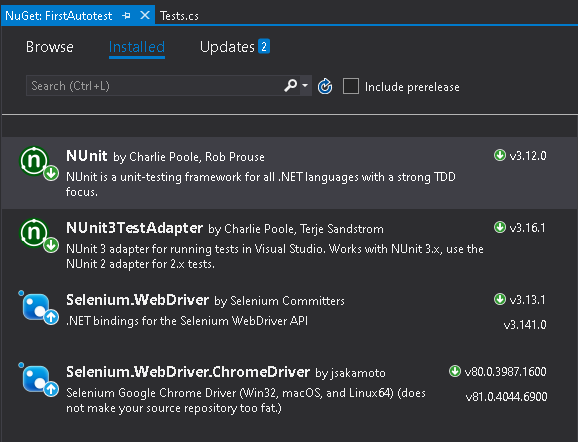
И таким же образом устанавливаем еще два пакета: ‘NUnit’ и ‘NUnit3TestAdapter’
ПИШЕМ ПЕРВЫЙ АВТОТЕСТ
Переименуем через контекстное меню имя нашего класса с ‘Class1.cs’ на ‘Tests.cs’ и пишем код:
using NUnit.Framework;
using OpenQA.Selenium;
using OpenQA.Selenium.Chrome;

namespace FirstAutotest
{
    [TestFixture]
    public class Tests
    {
        [Test]
        public void WikipediaSearchTest()
        {
            // Открываем браузер
            IWebDriver driver = new ChromeDriver();

            // Переходим на сайт Wikipedia
            driver.Navigate().GoToUrl("https://www.wikipedia.org/");

            // Находим на странице поле поиска
            IWebElement searchField = driver.FindElement(By.Id("searchInput"));

            // Вводим запрос в поле поиска
            searchField.SendKeys("Selenium");

            // Находим на странице кнопку для выполнения поиска
            IWebElement searchButton = driver.FindElement(By.XPath("//i[text()='Search']"));

            // Нажимаем на кнопку поиска
            searchButton.Click();

            // Закрываем браузер
            driver.Quit();
        }
    }
}
ЗАПУСКАЕМ НАШ АВТОТЕСТ
Билдим проект: Меню Build -> Build Solution
Добавляем панель с тестами (если еще не добавлена): Меню Test -> Windows -> Test Explorer
Находим наш тест, нажимаем на него правой клавишей мыши и выбираем ‘Run Selected Tests’
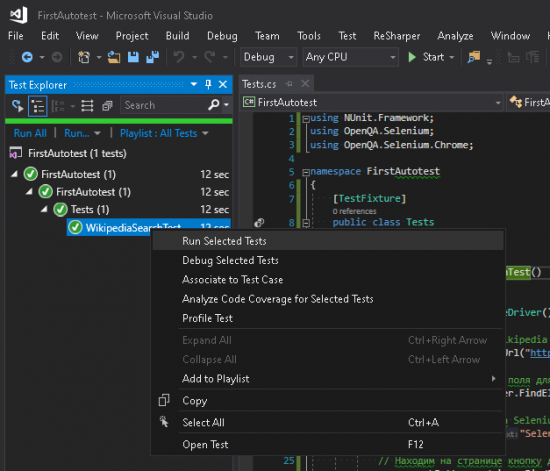
После чего будет запущен браузер и выполнены действия на сайте Wikipedia.
Чтобы обновить Selenium.WebDriver.ChromeDriver нужно
1. Запустить в командной строке от имени администратора команду taskkill /IM chromedriver.exe /F
2. Очистить решение -> Пересобрать решение
Все верно. В том случае, если у вас висят процессы драйвера, то новая версия не подтянется и проект не будет собираться.